
W linii programów Insert nexo możliwe jest dodawanie własnych wzorców wydruku tylko w programach w wersji Insert nexo PRO. W obu liniach programów dostępna są jedynie podstawowe opcje zarządzanie wzorcami. Można je znaleźć w module Konfiguracja – Wzorce wydruku. W tym miejscu pod prawym przyciskiem myszy jest dostępna opcja Popraw (skrót klawiszowy F4), dająca właśnie dostęp do podstawowej konfiguracji wzorca. Z kolei opcja Popraw wzorzec dedykowana jest użytkownikom linii Insert nexo PRO i uruchamia ona rozbudowany edytor wzorców wydruku Stimulsoft (jego tutaj nie będziemy omawiać).
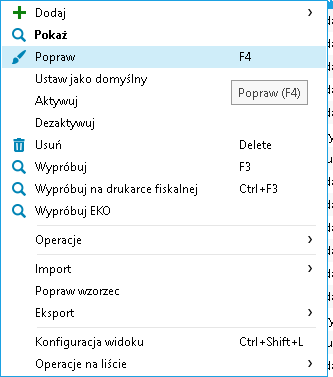
Tutaj też warto zwrócić uwagę na takie dostępne opcje:
- powielanie wzorców – nieco ukryte pod Dodaj – i dalej z rozwijanego podmenu Powiel (lub skrót klawiszowy Ctrl+D)
- menu Import z podmenu Importuj wzorzec z konfiguracją (wykorzystywany do wczytywania wzorców wydruku w formacie NPT – np. przygotowywanych przez nas)
- menu Eksport z podmenu Eksportuj wzorzec z konfiguracją (jeżeli zechcemy nasz wzorzec udostępnić dla innego podmiotu)
Przygotowywane przez nas wzorce wydruków dostarczane są w postaci plików w formacie NPT, które wystarczy zaimportować do programu korzystając z opcji w menu: Import – Importuj wzorzec z konfiguracją i w tedy pojawi się okienko importu wzorca
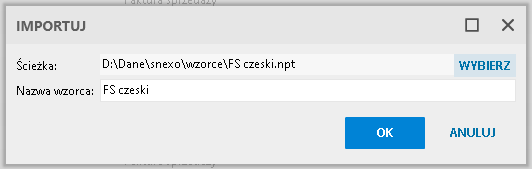
gdzie wskazujemy źródłowy plik wzorca w formacie NPT. Nazwa wzorca podpowiadana jest automatycznie po wskazaniu pliku, ale bez problemu możemy ustawić własną nazwę uzupełnioną np. o nazwę Państwa firmy, aby taki wzorzec wyróżniał się na liście wzorców dedykowanych dla danego typu dokumentów (trzeba pamiętać że nazwa musi być unikalna).
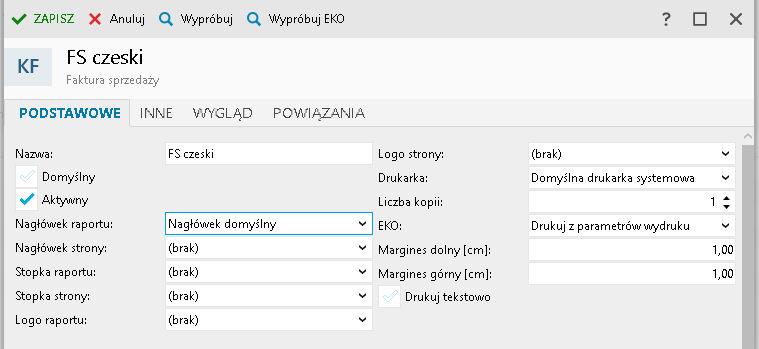
Dla każdego wzorca pod opcją Popraw dostępnych jest wiele możliwości, z których pokrótce opiszemy kilka z nich – naszym zdaniem najważniejszych. Trzeba w tym miejscu jednak pamiętać, że część z tych opcji nie będzie dostępnych dla wzorców wbudowanych (które na liście wzorców mają włączony znacznik w kolumnie Wbudowany – trzeba je najpierw powielić, aby mieć pełne możliwości konfiguracyjne pod opcją Popraw.
W pierwszej sekcji na zakładce PODSTAWOWE znajdziemy elementy które mogą być interesujące, jak
- ustawienie wzorca jako domyślnego – znacznik Domyślny (tutaj wyłączony) – po włączeniu dany wzorzec będzie ustawiany jako domyślny dla danego typu dokumentu – w tym wypadku dla faktury sprzedaży FS,
- możemy ustawić ilość kopii wydruku dokumentu
- możemy też zarządzać pojawianiem się nagłówka, stopki, czy loga (zarówno dla pojedynczej strony, jak i całego wydruku / raportu).
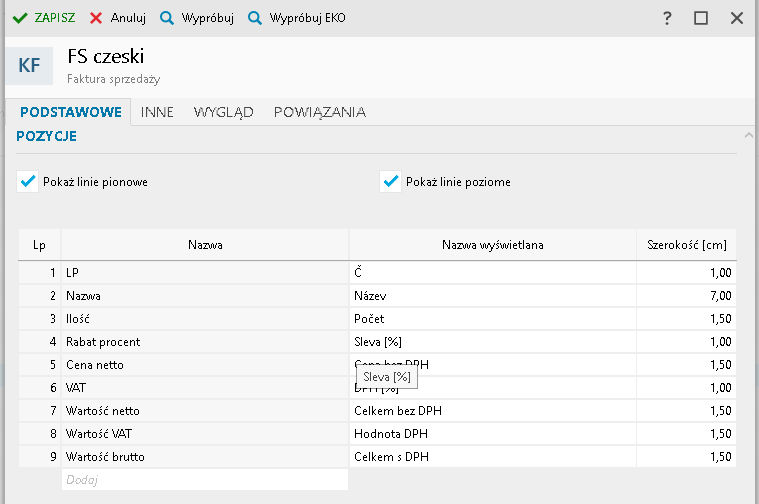
Druga ważna sekcja to POZYCJE, gdzie decydujemy jakie kolumny pojawią się w tabelce dla asortymentu z danego dokumentu. Tutaj korzystając z pola z etykietą Dodaj na dole tabelki możemy wpisywać frazy które odfiltrują nam dostępne do pokazania kolumny, albo je wybierać z rozwijanej listy po zaznaczeniu tego pola. Po dodaniu kolumny trzeba ustawić jej szerokość (najlepiej ustawić taką szerokość jak kolumna która jest już na liście). Nie trzeba sumować szerokości kolumn – system zadba aby proporcjonalnie zajmowały tyle miejsca ile wynika z podanej szerokości i maksymalnej szerokości dostępnej dla danego typu i formatu wydruku. Dodawana kolumna pojawia się jako ostatnia na liście, ale można zmienić jej pozycję korzystając z opcji dostępnych w menu pod prawym przyciskiem myszy.
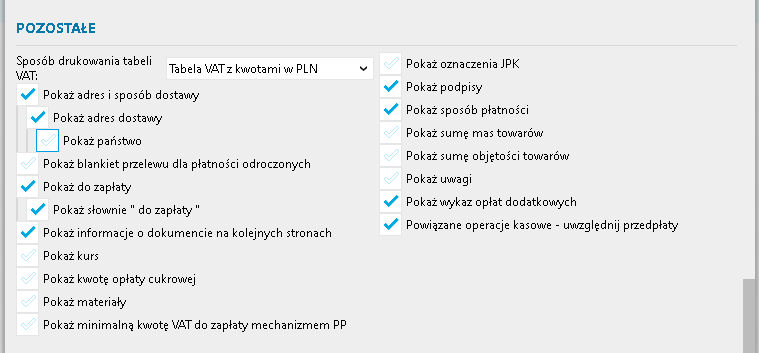
W sekcji POZOSTAŁE warto zwrócić uwagę na niektóre znaczniki:
- aby pokazać zawartość pola uwagi z dokumentu na wydruku trzeba włączyć znacznik Pokaż uwagi (domyślnie wyłączony)
- można włączyć prezentowanie na wydruku kursu waluty, oznaczeń JPK, czy sumy masy i objętości towarów.
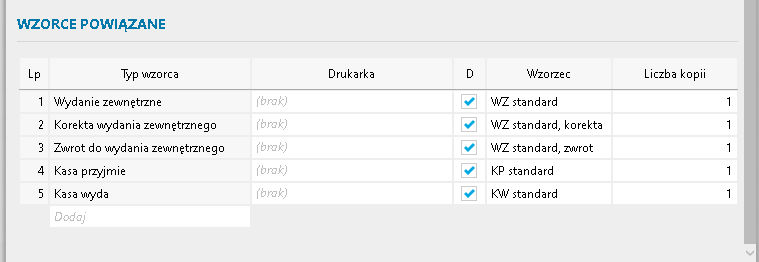
Na końcu jest sekcja WZORCE POZOSTAŁE, w której warto pozostawić włączone do wydruku tylko te powiązane dokumenty, które mają być automatycznie drukowane z głównym dokumentem. W przypadku faktury, jeśli powstawał automatyczny dokument WZ, a przy zapłacie gotówką, powstał dokument KP – to tutaj można wyłączyć automatyczne drukowanie tych dokumentów. Zalecamy w tej sekcji pozostawienie włączonych znaczników w kolumnie D, tylko dla tych dokumentów które chcemy automatycznie drukować. Oczywiściw razie potrzeby ustawienia drukowania powiązanych dokumentów można zmienić na potrzeby drukowania pojedynczego dokumentu w okienku drukowania dokumentów, gdzie sekcja z tymi ustawieniami tez jest dostępna.
Należy też pamiętać, że dostęp do konfiguracji wzorców wydruku jest też w innych miejscach programu. Przykładowo edytując dane klienta (Kartoteki – Klienci) na zakładce WYDRUKI, można dla wybranego kontrahenta ustawić domyślne wzorce wydruku dla każdego typu dokumentu.
Z kolej z poziomu listy klientów, pod prawym przyciskiem myszy majmy opcję Zbiorczo, a dalej Zmień parametry wydruków, gdzie można dla wybranego typu dokumentu ustawić domyślny wzorzec wydruku np. dla wszystkich klientów z Czech ustawić wzorzec wydruku faktury na ten w j. czeskim.
Lista przygotowanych przez nas wzorców wydruku dla programów z linii Insert nexo PRO jest prezentowana w formie zestawienia tutaj oraz do zamówienia w naszych sklepie.